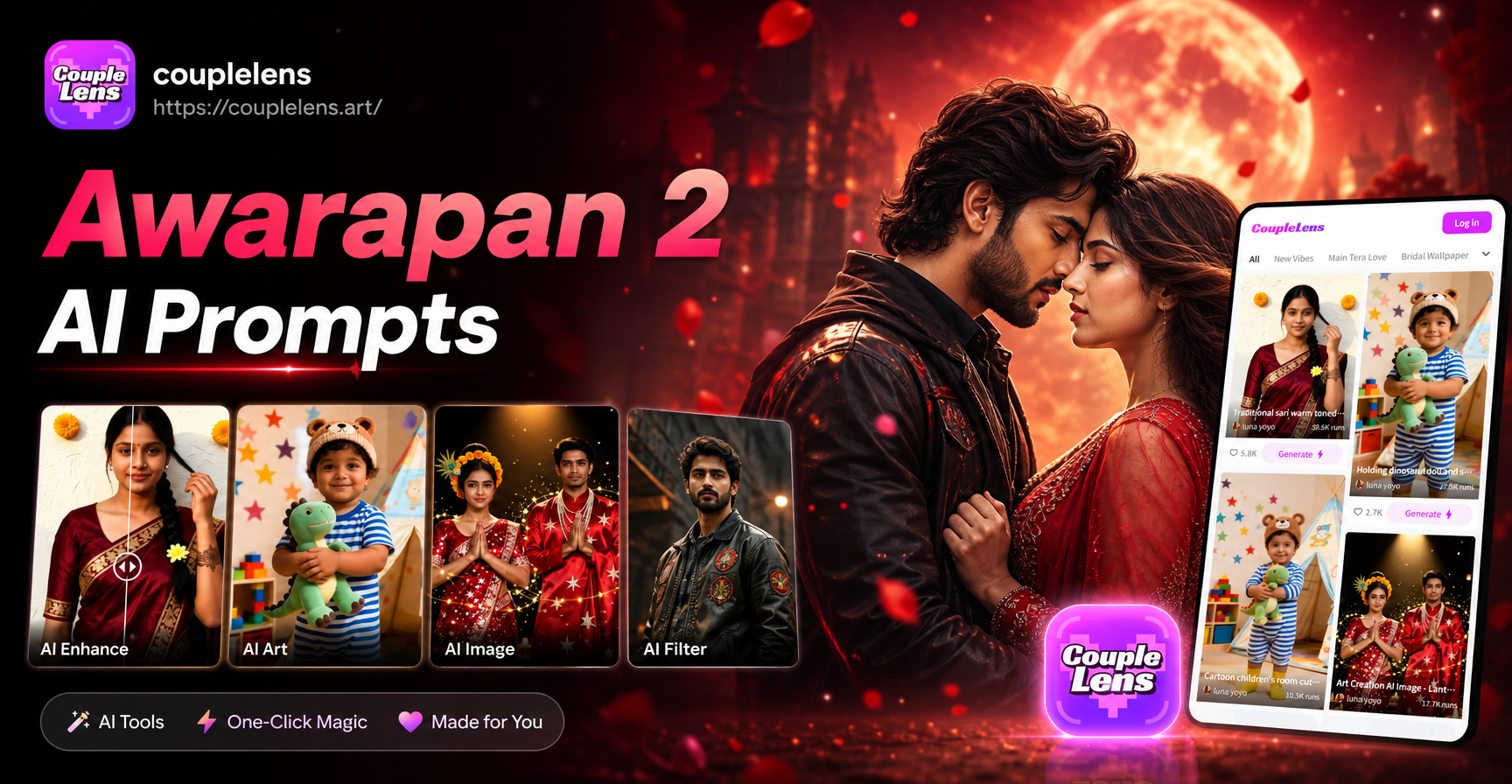
Если вы искали промпты для AI-редактирования фото в стиле Awarapan 2, вы, вероятно, хотите придать своим портретам на телефоне ту же мрачную, напряжённую энергию киношного стиля, которая определяет мир Awarapan. Эта статья содержит готовые промпты для индивидуальных портретов, сцен под дождём, ночных улиц, парных снимков и групповых фотографий. Вы можете использовать их в приложениях для редактирования изображений с помощью AI, таких как CoupleLens, загрузив своё фото и введя промпт. Каждый промпт написан как законченная инструкция, поэтому его можно копировать напрямую.
Что определяет стиль Awarapan 2
Прежде чем приступить к редактированию, полезно понять визуальный язык. Изображения в стиле Awarapan 2 часто используют глубокие тени, приглушённые тона кожи, холодные тени бирюзового оттенка и тёплые янтарные блики. Настроение напряжённое, но тихое. Лица не подвергаются чрезмерной ретуши. Текстура кожи остаётся видимой. Свет часто исходит от одного практического источника, такого как окно, уличный фонарь или неоновая вывеска. Кадрирование выглядит как кинокадр, а не как обычная фотография.
Когда вы пишете промпт для AI-редактирования фото, включите четыре элемента: объект, свет, цветокоррекцию и текстуру камеры. Например, вы можете запросить крупный план, один жёсткий боковой свет, цветокоррекцию в бирюзово-янтарных тонах и зернистость 35 мм. Такая структура не даст AI сгенерировать типичный вид болливудского постера.
Промпты для AI-редактирования фото в стиле Awarapan 2 для одиночных портретов
Скопируйте эти промпты и меняйте только детали, которые хотите изменить.
- Атмосферный портрет со светом из окна: Преобразите этот портрет в тихий кинокадр в стиле Awarapan 2. Используйте одно большое окно в качестве единственного источника света. Добавьте глубокие тени на одной стороне лица. Выполните цветокоррекцию кожи с приглушёнными бирюзовыми тенями и тёплыми янтарными бликами. Сохраните резкость глаз и мягкий фон. Добавьте лёгкое плёночное зерно и узкий кадр 2.39 к 1.
- Стекло в потёках дождя: Отредактируйте это фото, превратив его в сцену дождя в стиле Awarapan 2. Поместите объект за стеклом с потёками дождя. Лицо должно быть частично видно сквозь размытое стекло. Используйте холодные синие тени и слабый оранжевый уличный свет снаружи. Добавьте отражающие блики на глазах. Сохраните реалистичную текстуру кожи и не делайте лицо выглядящим мокрым.
- Конфронтация на тёмной улице: Превратите этот портрет в напряжённую сцену ночной улицы, вдохновлённую Awarapan 2. Поместите объект под единственный фонарь с натриевой лампой. Окружите кадр глубоким чёрным цветом. Добавьте лёгкую дымку от сигаретного дыма. Используйте высокую контрастность с проваленными чёрными и ненасыщенной бирюзово-янтарной палитрой. Выражение лица должно быть суровым, но усталым.
- Задумчивый крупный план: Создайте портрет крупным планом в стиле Awarapan 2. Плотно кадрируйте лицо. Сфокусируйтесь на глазах. Добавьте глубокие тени под бровями. Используйте холодный зелёный оттенок на одной стороне и тёплый вольфрамовый на другой. Губы оставьте нейтральными, а челюсть напряжённой. Добавьте мелкое зерно и кинематографичное виньетирование.
- Силуэт на фоне неона: Отредактируйте это фото так, чтобы объект стал тёмным силуэтом на фоне размытой неоновой подсветки. Используйте глубокие синие и пурпурные неоновые отражения. Сохраните холодный контровой свет на одном плече. Пусть лицо в основном останется в тени, и только один глаз поймает слабый тёплый отблеск. Добавьте мягкую дымку и настроение кинокадра.
- Портрет в заброшенном складе: Поместите объект в заброшенный склад с пыльными лучами света, пробивающимися сквозь высокие окна. Используйте приглушённые коричневые и серые тона с единственным тёплым акцентом на лице. Добавьте парящие пылинки и длинные тени. Поза должна быть неподвижной, а взгляд отстранённым. Добавьте вид 35-мм плёнки.
- Эмоциональное отражение: Превратите портрет в момент размышления. Поместите объект перед грязным зеркалом. На лице должно быть усталое, нечитаемое выражение. Отражение должно быть немного мягче, чем реальное лицо. Используйте холодную синюю цветокоррекцию со слабым тёплым практическим светом позади. Добавьте лёгкие царапины и зерно.
- Ночной портрет в сезон муссонов: Отредактируйте это фото, превратив его в ночную сцену сезона дождей. Мокрая улица, слабые отражения и падающий дождь. Объект должен оставаться в основном сухим под узким навесом. Используйте тёмно-синие тени и янтарные блики от далёкой вывески. Добавьте реалистичные полосы дождя на переднем плане и мягкий туман вокруг плеч.
- Прощание в золотой час: Создайте настроение прощания в стиле Awarapan 2 в золотой час. Используйте низкий тёплый солнечный свет позади объекта. Пусть лицо окажется в тени, и только края будут светиться. Добавьте пыль в воздухе и длинную тень. Глаза должны быть влажными и отражающими. Выполните цветокоррекцию в жжёно-оранжевых и бирюзовых тонах.
- Минимализм в чёрно-белом: Отредактируйте этот портрет в высококонтрастное чёрно-белое изображение в стиле Awarapan 2. Увеличьте контраст до тех пор, пока тени не станут почти чёрными. Сохраните видимую текстуру кожи. Добавьте лёгкий холодный оттенок в светах. Используйте плотный кадр 4 к 5 и сильное негативное пространство вокруг объекта.
Промпты для AI-редактирования фото в стиле Awarapan 2 для пар и групп
Эти промпты лучше всего работают с процессом image to image, где AI сохраняет оба лица различимыми.
- Две фигуры в тёмной комнате: Превратите это парное фото в сцену в стиле Awarapan 2. Поместите обоих людей в тёмную комнату с одной тёплой настольной лампой. Лица должны быть близко, но не касаться друг друга. Добавьте глубокие тени позади них. Используйте сдержанную бирюзово-янтарную цветокоррекцию. Выражения лиц должны быть спокойными и серьёзными. Добавьте реалистичное зерно и малую глубину резкости.
- Группа на крыше в сумерках: Отредактируйте это групповое фото, превратив его в сцену на крыше в сумерках. Лица должны быть чёткими и разделёнными. Добавьте холодное синее сумеречное небо позади. Используйте один тёплый практический свет сбоку. Тени покрасьте в бирюзовый, а блики — в янтарный. Добавьте лёгкую дымку и кинематографичный кадр 2.39 к 1. Каждый человек должен оставаться узнаваемым.
- Напряжённый обмен взглядами: Превратите это фото с несколькими людьми в широкий кадр конфронтации в стиле Awarapan 2. Расположите объекты на противоположных сторонах кадра. Используйте низкий жёсткий боковой свет из окна. Середину кадра оставьте тёмной. Используйте приглушённые цвета с холодной цветокоррекцией. Добавьте пыль и световые лучи. Точно сохраните каждое лицо.
- Силуэт влюблённых: Отредактируйте это парное фото в силуэт на фоне яркого дверного проёма. Лица должны быть в основном тёмными, и только края профилей подсвечены. Используйте тёплый янтарный свет из двери и холодный синий из комнаты. Добавьте мягкую дымку и блики объектива. Язык тела должен быть нежным, но сдержанным.
- Семья в тёплых тенях: Превратите этот семейный портрет в эмоциональную сцену в стиле Awarapan 2. Используйте одну тёплую лампу над головой в тёмном интерьере. Лица должны быть мягко освещены. Добавьте глубокие тени по углам. Используйте приглушённые коричневые и бирюзовые тона. Сохраните естественную текстуру кожи и не делайте семью похожей на пластиковых кукол.
Как адаптировать эти промпты для AI-редактирования фото в стиле Awarapan 2
Начните с определения самой важной части вашей фотографии. Если в фокусе лицо, сосредоточьте промпт на выражении и освещении. Если фон загружен, попросите AI заменить его на мокрую от дождя улицу или тёмную комнату. Если вы редактируете парное фото, всегда добавляйте строку о сохранении обоих лиц различимыми и узнаваемыми.
Меняйте по одному элементу за раз. Например, сначала попробуйте промпт, в котором указаны только свет и цветокоррекция. Если результат выглядит слишком мягким, добавьте предложение о реалистичной текстуре кожи. Если фон выглядит неправильно, добавьте точные детали сцены, такие как мокрый асфальт, старые окрашенные стены или одна натриевая лампа. Небольшие изменения дают большой эффект.
Типичные неудачные результаты и как их исправить
- Плоское или выцветшее изображение: Добавьте проваленные чёрные, высокую контрастность и лёгкое виньетирование. Запросите сдержанную бирюзово-янтарную палитру вместо ярких цветов.
- Пластичная или восковая кожа: Укажите реалистичную текстуру кожи, видимые поры, мелкое зерно и избегайте чрезмерного сглаживания. Если в приложении есть фильтр стиля, держите его интенсивность низкой.
- Лицо слишком сильно изменилось: Используйте режим image to image, который сохраняет идентичность. Добавьте фразу: не меняйте лицо, отредактируйте только освещение, настроение и фон.
- Неправильные цвета: Замените общие слова «тёплый» или «холодный» конкретными значениями, такими как бирюзовые тени, янтарные блики, ненасыщенный тёмно-синий или жжёно-оранжевый.
- Слишком много текста или водяных знаков: Заканчивайте каждый промпт фразой без текста, без водяных знаков, без логотипа. Это поможет AI не добавлять фальшивые надписи.
Использование CoupleLens для применения этих промптов в стиле Awarapan 2
CoupleLens — это мобильное приложение для AI-дизайна, доступное в Google Play. Откройте приложение, выберите инструмент image to image, загрузите своё фото и вставьте один из промптов выше. Вы можете выбрать фильтр стиля из приложения, если хотите получить более выраженный пресетный вид, но промпт уже содержит большую часть деталей. Сгенерируйте несколько вариантов и оставьте тот, который лучше всего соответствует настроению Awarapan 2.
Поскольку CoupleLens работает на вашем телефоне, вы можете редактировать сразу после съёмки. Это полезно для создания драматичных аватарок, парных работ и коротких видеокадров без стационарного редактора.
Финальная проверка перед генерацией
Убедитесь, что промпт включает сцену, направление света, цветокоррекцию и текстуру. Сохраняйте объект узнаваемым. Избегайте запроса несвязанных эффектов, таких как неоновый киберпанк или сказочная мягкость, если вы не хотите сознательно смешать стили. Образ Awarapan 2 — это сдержанность, тень и эмоции. Один сильный свет и приглушённая палитра часто лучше перегруженного промпта.
Теперь откройте CoupleLens и попробуйте эти промпты для AI-редактирования фото в стиле Awarapan 2. Начните с атмосферного портрета со светом из окна или сцены со стеклом в потёках дождя. Скачайте приложение из Google Play и превратите своё следующее фото в кинематографичный стоп-кадр.