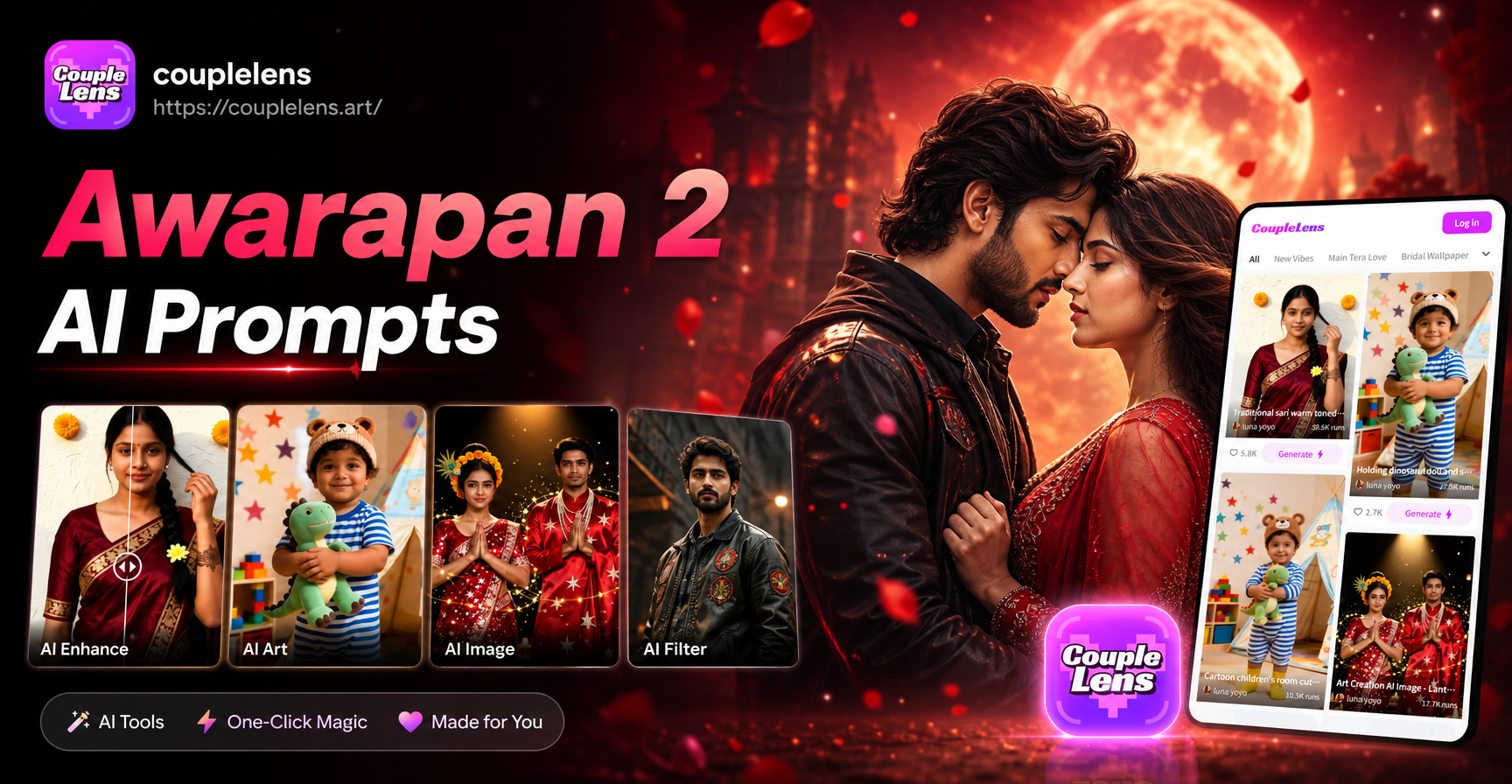
Awarapan 2 AI 사진 편집 프롬프트를 검색했다면, Awarapan 세계를 정의하는 음울하고 강렬한 필름 스타일 에너지를 휴대폰 인물 사진에 담고 싶을 것입니다. 이 글에서는 개인 인물 사진, 비에 젖은 장면, 밤거리, 커플 샷, 단체 사진에 바로 붙여넣을 수 있는 프롬프트를 제공합니다. CoupleLens와 같은 AI 이미지 편집 앱에서 사진을 업로드하고 프롬프트를 입력하여 사용할 수 있습니다. 각 프롬프트는 완전한 지시문으로 작성되어 직접 복사할 수 있습니다.
Awarapan 2 룩을 정의하는 요소
편집하기 전에 시각적 언어를 이해하는 것이 도움이 됩니다. Awarapan 2 스타일 이미지는 종종 깊은 그림자, 차분한 피부 톤, 차가운 청록색 그림자, 따뜻한 호박색 하이라이트를 사용합니다. 분위기는 긴장감이 있지만 조용합니다. 얼굴은 과도하게 보정되지 않습니다. 피부 질감은 그대로 보입니다. 빛은 주로 창문, 가로등, 네온사인과 같은 단일 실제 광원에서 나옵니다. 프레이밍은 캐주얼한 사진보다 영화 스틸처럼 느껴집니다.
AI 사진 편집 프롬프트를 작성할 때는 피사체, 빛, 색보정, 카메라 질감 네 가지를 포함하세요. 예를 들어, 타이트한 클로즈업, 한 방향의 강한 측면광, 청록색과 호박색 그레이딩, 35mm 그레인을 요청할 수 있습니다. 이러한 구조는 AI가 일반적인 볼리우드 포스터 룩을 생성하는 것을 방지합니다.
단독 인물 사진을 위한 Awarapan 2 AI 사진 편집 프롬프트
이 프롬프트를 복사하고 변경하고 싶은 세부 사항만 바꾸세요.
- 무드 있는 창문 빛 인물 사진: 이 인물 사진을 조용한 Awarapan 2 영화 스틸로 변환하세요. 하나의 큰 창문만 유일한 광원으로 사용하세요. 얼굴 한쪽에 깊은 그림자를 추가하세요. 차분한 청록색 그림자와 따뜻한 호박색 하이라이트로 피부를 그레이딩하세요. 눈은 선명하게 유지하고 배경은 부드럽게 처리하세요. 미세한 필름 그레인과 좁은 2.39:1 크롭을 추가하세요.
- 빗물이 흐르는 유리: 이 사진을 Awarapan 2 비 오는 장면으로 편집하세요. 피사체를 빗물이 흐르는 창문 뒤에 배치하세요. 흐릿한 유리 너머로 얼굴이 부분적으로 보이게 유지하세요. 차가운 파란 그림자와 바깥에서 들어오는 은은한 주황색 가로등 빛을 사용하세요. 눈에 반사되는 하이라이트를 추가하세요. 현실적인 피부 질감을 유지하고 얼굴이 젖어 보이지 않게 하세요.
- 어두운 거리 대치: 이 인물 사진을 Awarapan 2에서 영감을 받은 긴장감 있는 밤거리 장면으로 바꾸세요. 피사체를 하나의 머리 위 나트륨 램프 아래에 배치하세요. 프레임 주변을 깊은 검정으로 채우세요. 은은한 담배 연기 안개를 추가하세요. 블랙을 뭉개고 채도를 낮춘 청록색과 호박색 팔레트로 높은 대비를 사용하세요. 표정은 강하지만 지친 느낌을 유지하세요.
- 음울한 클로즈업: Awarapan 2 스타일의 클로즈업 인물 사진을 만드세요. 얼굴에 타이트하게 크롭하세요. 눈을 선명하게 초점 맞추세요. 눈썹 아래에 강한 그림자를 추가하세요. 한쪽에는 차가운 녹색 톤, 다른 한쪽에는 따뜻한 텅스텐 빛을 사용하세요. 입술은 중립적으로 유지하고 턱은 긴장감 있게 하세요. 미세한 그레인과 시네마틱 비네트를 추가하세요.
- 네온 앞 실루엣: 이 사진을 편집하여 피사체가 흐릿한 네온 조명 배경 앞에서 어두운 실루엣이 되도록 하세요. 깊은 파란색과 마젠타 네온 반사를 사용하세요. 한쪽 어깨에 차가운 림 라이트를 유지하세요. 얼굴은 대부분 그림자에 잠기게 하고 한쪽 눈만 은은한 따뜻한 반사광을 받도록 하세요. 부드러운 안개와 영화 스틸 분위기를 추가하세요.
- 버려진 창고 인물 사진: 피사체를 높은 창문을 통해 들어오는 먼지 낀 빛줄기가 있는 버려진 창고에 배치하세요. 차분한 갈색과 회색 톤을 사용하고 얼굴에 하나의 따뜻한 포인트 빛을 더하세요. 떠다니는 먼지 입자와 긴 그림자를 추가하세요. 포즈는 정지된 느낌으로 유지하고 표정은 멀리 있는 듯하게 하세요. 35mm 필름 룩을 추가하세요.
- 감성적인 반사: 인물 사진을 반사적인 순간으로 변환하세요. 피사체를 더러운 거울 앞에 놓으세요. 지치고 무표정한 표정을 보여주세요. 반사는 실제 얼굴보다 조금 더 부드럽게 유지하세요. 뒤쪽에 약한 따뜻한 실제 조명과 함께 차가운 파란 그레이딩을 사용하세요. 미세한 스크래치와 그레인을 추가하세요.
- 몬순 밤 인물 사진: 이 사진을 몬순 밤 장면으로 편집하세요. 젖은 거리, 은은한 반사, 떨어지는 비. 피사체는 좁은 차양 아래에서 대부분 건조하게 유지하세요. 깊은 남색 그림자와 먼 간판에서 오는 호박색 하이라이트를 사용하세요. 전경에 현실적인 빗줄기와 어깨 주변에 부드러운 안개를 추가하세요.
- 골든아워 작별: 골든아워에 Awarapan 2의 작별 분위기를 만드세요. 피사체 뒤에 낮고 따뜻한 햇빛을 사용하세요. 얼굴은 그림자에 잠기게 하고 가장자리만 빛나게 하세요. 공기 중의 먼지와 긴 그림자를 추가하세요. 눈은 촉촉하고 반사적으로 유지하세요. 번트 오렌지와 청록색 그림자로 그레이딩하세요.
- 미니멀 블랙앤화이트: 이 인물 사진을 고대비 흑백 Awarapan 2 스타일 이미지로 편집하세요. 그림자가 거의 검정에 가까워질 때까지 대비를 높이세요. 피부 질감이 보이도록 유지하세요. 하이라이트에 미세한 차가운 톤을 추가하세요. 타이트한 4:5 크롭과 피사체 주변의 강한 네거티브 스페이스를 사용하세요.
커플 및 단체 사진을 위한 Awarapan 2 AI 사진 편집 프롬프트
이 프롬프트는 AI가 두 얼굴을 뚜렷하게 유지하는 이미지 투 이미지 워크플로우에서 가장 잘 작동합니다.
- 어두운 방의 두 인물: 이 커플 사진을 Awarapan 2 장면으로 바꾸세요. 두 사람을 하나의 따뜻한 테이블 램프가 있는 어두운 방에 배치하세요. 얼굴은 가깝지만 닿지 않게 유지하세요. 뒤에 강한 그림자를 추가하세요. 절제된 청록색과 호박색 그레이딩을 사용하세요. 표정은 조용하고 진지하게 유지하세요. 현실적인 필름 그레인과 얕은 피사계 심도를 추가하세요.
- 해질녘 옥상 단체: 이 단체 사진을 해질녘 옥상 장면으로 편집하세요. 얼굴을 선명하고 분리되게 유지하세요. 뒤에 차가운 파란 황혼 하늘을 추가하세요. 측면에서 하나의 따뜻한 실제 조명을 사용하세요. 그림자는 청록색으로, 하이라이트는 호박색으로 그레이딩하세요. 은은한 안개와 시네마틱 2.39:1 크롭을 추가하세요. 각 인물이 알아볼 수 있게 유지하세요.
- 긴장된 대치: 이 여러 사람이 있는 사진을 와이드 Awarapan 2 대치 장면으로 바꾸세요. 피사체들을 프레임의 양쪽에 배치하세요. 창문에서 들어오는 낮고 강한 측면광을 사용하세요. 프레임 중앙은 어둡게 유지하세요. 차가운 그레이딩으로 채도를 낮춘 색상을 사용하세요. 먼지와 빛줄기를 추가하세요. 각 얼굴을 정확하게 유지하세요.
- 연인 실루엣: 이 커플 사진을 밝은 출입구 앞의 실루엣으로 편집하세요. 얼굴은 대부분 어둡게 유지하고 각 프로필의 가장자리만 빛나게 하세요. 문에서 따뜻한 호박색을, 방에서 차가운 파란색을 사용하세요. 부드러운 안개와 렌즈 플레어를 추가하세요. 몸짓은 부드럽지만 절제되게 유지하세요.
- 따뜻한 그림자 속 가족: 이 가족 인물 사진을 Awarapan 2 감성 장면으로 변환하세요. 어두운 실내에서 하나의 따뜻한 머리 위 전구를 사용하세요. 얼굴을 부드럽게 비추세요. 모서리에 깊은 그림자를 추가하세요. 차분한 갈색과 청록색 톤을 사용하세요. 피부 질감을 자연스럽게 유지하고 가족이 플라스틱 인형처럼 보이지 않게 하세요.
이 Awarapan 2 AI 사진 편집 프롬프트를 응용하는 방법
사진에서 가장 중요한 부분을 식별하는 것부터 시작하세요. 얼굴이 초점이라면 프롬프트를 표정과 조명에 집중하세요. 배경이 복잡하다면 AI에게 비에 젖은 거리나 어두운 방으로 교체하도록 요청하세요. 커플 사진을 편집하는 경우 항상 두 얼굴을 뚜렷하고 알아볼 수 있게 유지하라는 문장을 추가하세요.
한 번에 한 요소씩 변경하세요. 예를 들어, 먼저 빛과 색보정만으로 프롬프트를 시도해 보세요. 결과가 너무 부드러우면 현실적인 피부 질감에 대한 문장을 추가하세요. 배경이 잘못 보이면 젖은 아스팔트, 오래된 페인트 벽, 하나의 나트륨 램프와 같은 정확한 장면 세부 사항을 추가하세요. 작은 변화가 큰 효과를 만듭니다.
흔한 실패 결과와 해결 방법
- 밋밋하거나 색이 바랜 이미지: 블랙을 뭉개고 높은 대비와 미세한 비네트를 추가하세요. 밝은 색상 대신 절제된 청록색과 호박색 팔레트를 요청하세요.
- 플라스틱처럼 매끈한 피부: 현실적인 피부 질감, 보이는 모공, 미세한 그레인을 포함하고 과도한 스무딩을 피하세요. 앱에 스타일 필터가 있다면 강도를 낮게 유지하세요.
- 얼굴이 너무 많이 변경됨: 신원을 보존하는 이미지 투 이미지 모드를 사용하세요. 얼굴은 변경하지 않고 조명, 분위기, 배경만 편집하라는 문장을 추가하세요.
- 잘못된 색상: 일반적인 따뜻함이나 차가움 대신 청록색 그림자, 호박색 하이라이트, 채도를 낮춘 남색, 번트 오렌지와 같은 구체적인 값을 사용하세요.
- 텍스트나 워터마크가 너무 많음: 모든 프롬프트 끝에 텍스트 없음, 워터마크 없음, 로고 없음을 추가하세요. 이는 AI가 가짜 제목을 추가하는 것을 방지합니다.
CoupleLens로 이 Awarapan 2 프롬프트 적용하기
CoupleLens는 Google Play에서 이용할 수 있는 모바일 AI 디자인 앱입니다. 앱을 열고 이미지 투 이미지 도구를 선택한 다음 사진을 업로드하고 위의 프롬프트 중 하나를 붙여넣으세요. 더 강한 프리셋 룩을 원한다면 앱에서 스타일 필터를 선택할 수 있지만, 프롬프트가 이미 대부분의 디테일을 담고 있습니다. 몇 가지 버전을 생성하고 Awarapan 2 분위기에 가장 잘 맞는 것을 선택하세요.
CoupleLens는 휴대폰에서 작동하므로 사진을 찍은 직후 바로 편집할 수 있습니다. 데스크톱 편집기 없이도 드라마틱한 프로필 사진, 커플 편집, 짧은 비디오 스타일 스틸을 만드는 데 유용합니다.
생성 전 마지막 확인
프롬프트에 장면, 빛의 방향, 색보정, 질감이 포함되어 있는지 확인하세요. 피사체가 알아볼 수 있게 유지하세요. 의도적인 매시업이 아니라면 네온 사이버펑크나 동화 같은 부드러움과 같은 관련 없는 효과를 요청하지 마세요. Awarapan 2 룩은 절제, 그림자, 감정에 관한 것입니다. 하나의 강한 빛과 차분한 팔레트가 복잡한 프롬프트보다 나은 경우가 많습니다.
이제 CoupleLens를 열고 이 Awarapan 2 AI 사진 편집 프롬프트를 시도해 보세요. 무드 있는 창문 빛 인물 사진이나 빗물이 흐르는 유리 장면부터 시작하세요. Google Play에서 앱을 다운로드하고 다음 사진을 시네마틱 영화 스틸로 바꿔보세요.