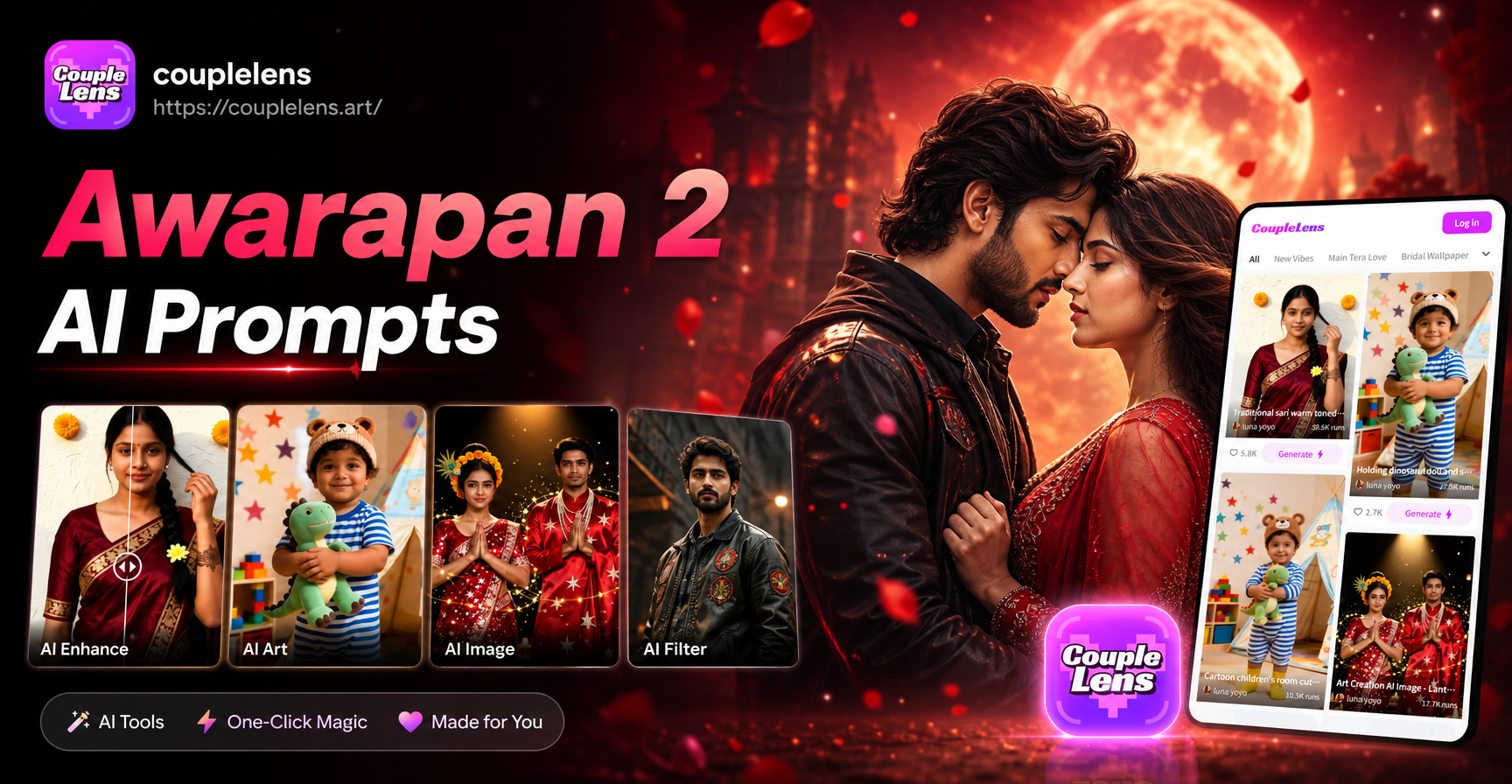
Awarapan 2 AI写真編集プロンプトを検索したということは、Awarapanの世界を定義する、陰鬱で強烈な映画のようなエネルギーをスマホのポートレートに与えたいと考えているはずです。この記事では、個人のポートレート、雨に濡れたシーン、夜の街、カップルショット、グループ写真にすぐに使えるプロンプトを紹介します。CoupleLensのようなAI画像編集アプリで、写真をアップロードしてプロンプトを入力することで使用できます。各プロンプトは完全な指示として機能するように書かれているので、そのままコピーして使えます。
Awarapan 2ルックを定義するもの
編集を始める前に、視覚言語を理解することが役立ちます。Awarapan 2スタイルの画像は、多くの場合、深い影、落ち着いた肌のトーン、冷たいティールの影、暖かいアンバーのハイライトを使用します。ムードは緊迫していますが、静かです。顔は過度にレタッチされていません。肌の質感は見えたままです。光は多くの場合、窓、街灯、ネオンサインなどの単一の実用的な光源から来ます。フレーミングは、カジュアルな写真というよりも映画のスチールのように感じられます。
AI写真編集プロンプトを書くときは、被写体、光、カラーグレーディング、カメラの質感の4つを含めます。例えば、タイトなクローズアップ、硬いサイドライト1つ、ティールとアンバーのグレーディング、35mmフィルムグレインを指定できます。この構造により、AIが一般的なボリウッドポスターのような外観を生成するのを防ぎます。
ソロポートレートのためのAwarapan 2 AI写真編集プロンプト
これらのプロンプトをコピーし、変更したい詳細だけを置き換えてください。
- ムーディーな窓辺の光のポートレート: このポートレートを静かなAwarapan 2の映画のスチールに変身させます。単一の大きな窓を唯一の光源として使用します。顔の片側に深い影を追加します。落ち着いたティールの影と暖かいアンバーのハイライトで肌をグレーディングします。目をシャープに保ち、背景を柔らかくします。微妙なフィルムグレインと2.39:1のナローなクロップを追加します。
- 雨で濡れた窓ガラス: この写真をAwarapan 2の雨のシーンに編集します。被写体を雨で濡れた窓の後ろに配置します。ぼやけたガラス越しに顔が部分的に見えるようにします。冷たい青の影と外からのほのかなオレンジ色の街灯を使用します。目に反射するハイライトを追加します。リアルな肌の質感を維持し、顔が濡れて見えないようにします。
- 暗い街での対峙: このポートレートをAwarapan 2にインスパイアされた緊張感のある夜のストリートシーンに変えます。被写体を単一の頭上ナトリウムランプの下に配置します。フレームを深い黒で囲みます。かすかなタバコの煙のhazeを追加します。クラッシュしたブラックと彩度を落としたティールとアンバーのパレットでハイコントラストにします。表情はタフだが疲れているように保ちます。
- 陰鬱なクローズアップ: Awarapan 2スタイルのクローズアップポートレートを作成します。顔をタイトにクロップします。目をシャープなフォーカスにします。眉の下に重い影を追加します。片側に冷たい緑の色合い、反対側に暖かいタングステンを使用します。唇はニュートラルに保ち、あごは緊張させます。細かいグレインとシネマティックなビネットを追加します。
- ネオンを背景にしたシルエット: 被写体がぼやけたネオンに照らされた背景に対して暗いシルエットになるようにこの写真を編集します。深い青とマゼンタのネオンの反射を使用します。片方の肩のリムライトを冷たく保ちます。顔はほとんど影に落ち、片方の目だけがかすかな暖かい輝きを捉えるようにします。柔らかいhazeと映画のスチールのムードを追加します。
- 廃墟の倉庫のポートレート: 高い窓から差し込むほこりっぽい光の筋がある廃墟の倉庫に被写体を配置します。落ち着いた茶色とグレーのトーンを使用し、顔に単一の暖かいアクセントを加えます。浮遊するほこりの粒子と長い影を追加します。ポーズは静止させ、表情は遠くを見つめるようにします。35mmフィルムの外観を追加します。
- 感情的な反射: ポートレートを内省的な瞬間に変身させます。被写体を汚れた鏡の前に置きます。疲れた、感情が読めない表情で顔を見せます。反射を実際の顔よりもわずかに柔らかく保ちます。冷たい青のグレーディングと、背後にある弱い暖かい実用ライトを使用します。微妙な傷とグレインを追加します。
- モンスーンの夜のポートレート: この写真をモンスーンの夜のシーンに編集します。濡れた通り、かすかな反射、降る雨。被写体を狭い日よけの下でほとんど乾いた状態に保ちます。深いネイビーの影と遠くの看板からのアンバーのハイライトを使用します。前景にリアルな雨の筋と肩の周りの柔らかい霧を追加します。
- ゴールデンアワーの別れ: ゴールデンアワーにAwarapan 2の別れのムードを作成します。被写体の背後に低い暖かい日差しを使用します。顔は影に落ち、縁だけが輝くようにします。空気中のほこりと長い影を追加します。目を濡れて反射するように保ちます。バーントオレンジとティールの影でグレーディングします。
- ミニマリストの白黒: このポートレートをハイコントラストな白黒のAwarapan 2スタイルの画像として編集します。影が黒に近づくまでコントラストを高めます。肌の質感を見えるように保ちます。ハイライトにわずかに冷たいトーンを追加します。タイトな4:5のクロップと被写体の周りの強いネガティブスペースを使用します。
カップルとグループのためのAwarapan 2 AI写真編集プロンプト
これらのプロンプトは、AIが両方の顔を明確に保つ画像間ワークフローで最適に機能します。
- 薄暗い部屋の2人の人物: このカップルの写真をAwarapan 2のシーンに変えます。両方の人を1つの暖かいテーブルランプのある薄暗い部屋に配置します。顔を近づけますが、触れさせません。背後に重い影を追加します。抑制されたティールとアンバーのグレーディングを使用します。表情を静かで真剣に保ちます。リアルなフィルムグレインと浅い被写界深度を追加します。
- 夕暮れの屋上グループ: このグループ写真を夕暮れの屋上のシーンに編集します。顔をはっきりと分離して保ちます。背後に冷たい青のトワイライトスカイを追加します。側面から1つの暖かい実用的なライトを使用します。影をティール、ハイライトをアンバーにグレーディングします。軽いhazeとシネマティックな2.39:1のクロップを追加します。各人を認識できるように保ちます。
- 緊張したにらみ合い: この複数人の写真をワイドなAwarapan 2の対峙ショットに変えます。被写体をフレームの反対側に配置します。窓からの低い硬いサイドライトを使用します。フレームの中央を暗く保ちます。冷たいグレーディングで落ち着いた色を使用します。ほこりと光の筋を追加します。各顔を正確に保持します。
- 恋人たちのシルエット: このカップルの写真を明るい出入り口を背景にしたシルエットに編集します。顔はほとんど暗く保ち、各プロフィールの端だけが照らされるようにします。ドアから暖かいアンバー、部屋から冷たい青を使用します。柔らかいhazeとレンズフレアを追加します。ボディランゲージを優しく、しかし抑制されたものに保ちます。
- 暖かい影の中の家族: この家族のポートレートをAwarapan 2の感情的なシーンに変身させます。暗い室内で単一の暖かい頭上電球を使用します。顔を柔らかく照らします。コーナーに深い影を追加します。落ち着いた茶色とティールのトーンを使用します。肌の質感を自然に保ち、家族をプラスチック製の人形のようにしないでください。
これらのAwarapan 2 AI写真編集プロンプトを適応させる方法
まず、写真の最も重要な部分を特定します。顔が焦点の場合は、プロンプトを表情と照明に絞ります。背景が忙しい場合は、雨に濡れた通りや暗い部屋に置き換えるようにAIに依頼します。カップルの写真を編集している場合は、両方の顔をはっきりと認識できるように保つことについての一文を常に追加します。
一度に1つの要素を変更します。例えば、最初は光とカラーグレーディングだけでプロンプトを試します。結果が柔らかすぎる場合は、リアルな肌の質感についての文を追加します。背景が間違って見える場合は、濡れたアスファルト、古いペンキの壁、単一のナトリウムランプなどの正確なシーンの詳細を追加します。小さな変更は大きな効果をもたらします。
よくある失敗例と修正方法
- 平坦または色あせた画像: クラッシュしたブラック、ハイコントラスト、微妙なビネットを追加します。明るい色の代わりに、抑制されたティールとアンバーのパレットを依頼します。
- プラスチックまたはワックス状の肌: リアルな肌の質感、目に見える毛穴、細かいグレインを含め、過度なスムージングを避けます。アプリにスタイルフィルターがある場合は、その強度を低く保ちます。
- 顔が変わりすぎている: アイデンティティを保持する画像間モードを使用します。「顔は変更せず、照明、ムード、背景のみを編集する」という文を追加します。
- 色が間違っている: 一般的な「暖かい」または「冷たい」を、ティールの影、アンバーのハイライト、彩度を落としたネイビー、バーントオレンジなどの特定の値に置き換えます。
- テキストや透かしが多すぎる: すべてのプロンプトを「テキストなし、透かしなし、ロゴなし」で終了します。これにより、AIが偽のタイトルを追加するのを防ぎます。
CoupleLensを使用してこれらのAwarapan 2プロンプトを適用する
CoupleLensは、Google Playで入手できるモバイルAIデザインアプリです。アプリを開き、画像間ツールを選択し、写真をアップロードして、上記のプロンプトの1つを貼り付けます。より強いプリセットの外観が必要な場合は、アプリからスタイルフィルターを選択できますが、プロンプトにはすでに詳細のほとんどが含まれています。いくつかのバージョンを生成し、Awarapan 2のムードに最も合うものを保持します。
CoupleLensはスマホで動作するため、写真を撮った直後に編集できます。これは、デスクトップエディターなしでドラマチックなプロフィール写真、カップルの編集、短いビデオスタイルのスチールを作成するのに役立ちます。
生成前の最終チェック
プロンプトにシーン、光の方向、カラーグレーディング、質感が含まれていることを確認します。被写体を認識できるように保ちます。意図的なマッシュアップを望まない限り、ネオンサイバーパンクやおとぎ話のような柔らかさなど、無関係な効果を求めないでください。Awarapan 2のルックは、抑制、影、感情に関するものです。1つの強い光と落ち着いたパレットは、混雑したプロンプトよりも優れていることがよくあります。
今すぐCoupleLensを開いて、これらのAwarapan 2 AI写真編集プロンプトを試してください。ムーディーな窓辺の光のポートレートまたは雨で濡れた窓ガラスのシーンから始めます。Google Playからアプリをダウンロードして、次の写真を映画のスチールに変えましょう。