Was sind KI-Bildverbesserungs-Prompts
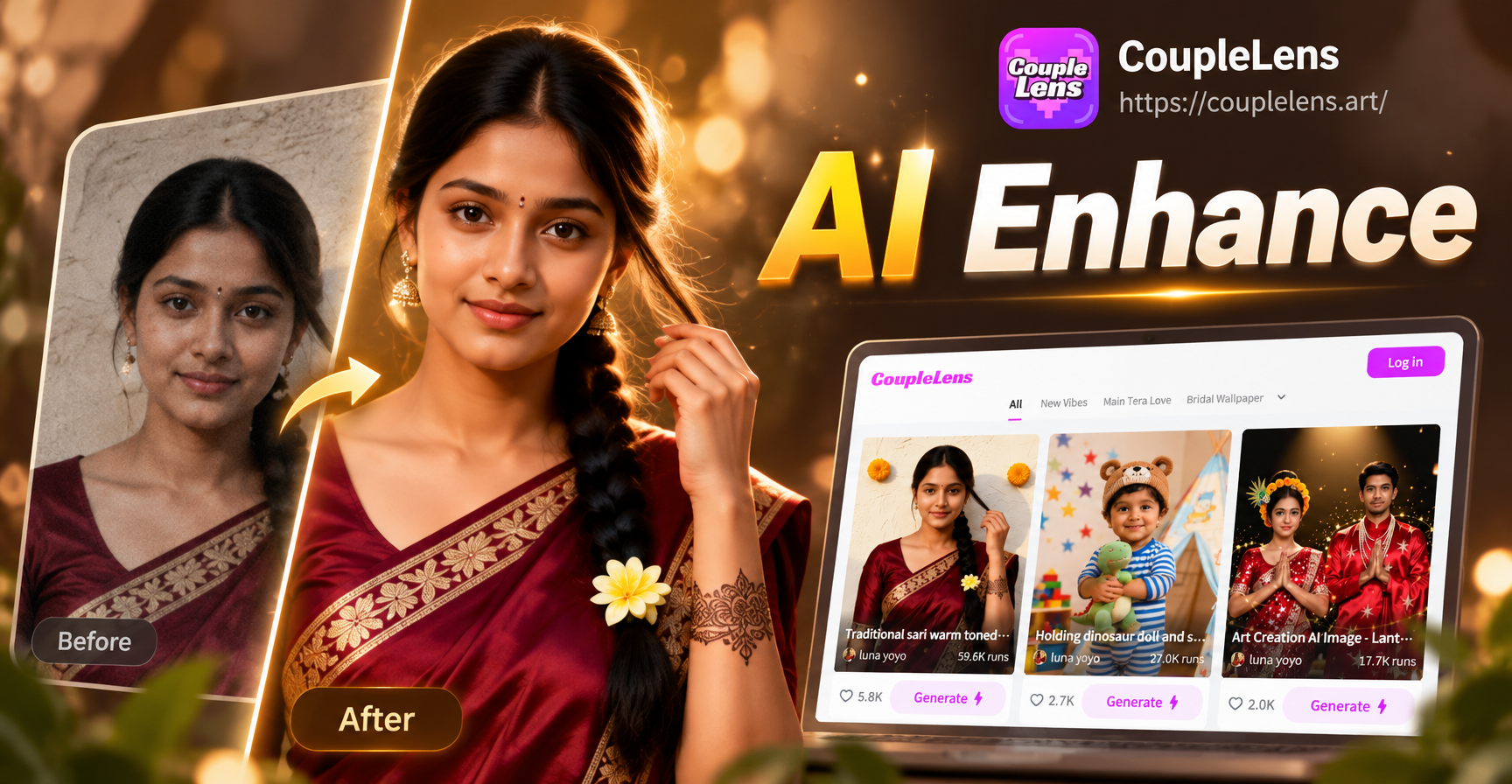
KI-Bildverbesserungs-Prompts sind kurze Anweisungen, die einem Bildmodell mitteilen, wie es ein Bild verbessern soll. Ein schwacher Prompt sagt nur: Mach dieses Foto besser. Ein starker Prompt beschreibt den exakten Bereich, der korrigiert werden soll, das Ausmaß der Änderung und die Details, die geschützt werden müssen. Mit einem klaren Prompt ist das Ergebnis wahrscheinlicher natürlich und nicht überbearbeitet, sodass Person, Produkt oder Ort erhalten bleiben. Dieser Artikel konzentriert sich auf praktische, wiederverwendbare Prompts für schärferen Fokus, ausgewogenes Licht, realistische Farben und saubere Details. Verwenden Sie sie in Ihrem bevorzugten KI-Editor oder kombinieren Sie sie mit den Stilfiltern in der CoupleLens-App.
Warum spezifische Prompts besser sind als Ein-Wort-Befehle
Ein-Wort-Befehle wie verbessern, schärfen oder aufhellen lassen der KI zu viel Raum zum Raten. Das Modell könnte den Kontrast zu stark erhöhen, unnatürliche Texturen hinzufügen oder die Farbe der ursprünglichen Szene verändern. Indem Sie das Motiv, den zu korrigierenden Bereich und den gewünschten Look benennen, reduzieren Sie dieses Risiko. Dies ist besonders wichtig für Porträts, Produktfotos und alte Familienbilder, bei denen Identität und Markentreue entscheidend sind.
Ein nützlicher Prompt besteht oft aus vier Teilen: dem zu verbessernden Bereich, der Richtung der Änderung, einer Schutzregel und der endgültigen Stimmung. Anstatt beispielsweise zu sagen: Verbessere das Gesicht, können Sie sagen: Schärfe die Augen und Haare in diesem Porträt, während die Hauttextur weich und natürlich bleibt. Die zusätzlichen Wörter lenken das Modell zu einem saubereren Ergebnis.
So strukturieren Sie einen starken KI-Bildverbesserungs-Prompt
Die besten Prompts sind direkt und visuell. Beginnen Sie mit dem exakten Bereich, der bearbeitet werden muss, wie das Motiv, der Hintergrund oder der gesamte Rahmen. Beschreiben Sie dann die Richtung der Verbesserung, wie z. B. Schatten anheben, Dunst reduzieren oder Lichter wiederherstellen. Fügen Sie als Nächstes eine Schutzregel hinzu, die dem Modell mitteilt, was erhalten bleiben soll, z. B. die ursprünglichen Gesichtszüge beibehalten oder die Hintergrundfarben unverändert lassen. Erwähnen Sie schließlich die gewünschte Stimmung oder das Finish, z. B. natürlich, sauber oder sanft poliert. Diese Struktur verhindert, dass das Modell das Bild überkorrigiert.
25 gebrauchsfertige KI-Bildverbesserungs-Prompts
Die folgenden Prompts sind nach häufigen Bearbeitungszielen gruppiert. Wählen Sie die Kategorie, die dem Problem in Ihrem Foto entspricht, kopieren Sie einen Prompt und passen Sie die Motivwörter an Ihr Bild an.
Klarheit und Detailverbesserung
- Schärfe das Hauptmotiv in diesem Foto, während der Hintergrund weich und unscharf bleibt. Stelle die natürliche Hauttextur und feine Haarsträhnen wieder her, ohne digitales Rauschen hinzuzufügen.
- Skaliere dieses Porträt auf hohe Auflösung hoch. Bewahre die ursprünglichen Gesichtszüge, die Augenfarbe und den Hautton und entferne Unschärfe oder Kompressionsartefakte.
- Verbessere die feinen Details in diesem Landschaftsfoto. Mache Blätter, Felsen und die Wasseroberfläche knackiger, während die gesamte Beleuchtung natürlich bleibt.
- Stelle verlorene Details in den dunklen Bereichen dieses Bildes wieder her. Hebe die Schatten sanft an und verhindere, dass die hellen Bereiche überbelichtet werden.
- Verbessere die Klarheit dieses Produktfotos. Entferne weichen Dunst, definiere die Kanten und halte den Hintergrund sauber und neutral für den E-Commerce-Einsatz.
Farb- und Tonwertverbesserung
- Korrigiere den Weißabgleich in diesem Foto. Lass die Farben naturgetreu aussehen, entferne jeden Gelb- oder Blaustich und halte die Hauttöne natürlich.
- Verbessere die Farben in diesem Essensfoto, ohne sie künstlich wirken zu lassen. Erhöhe die Wärme leicht, verstärke die natürliche Sättigung und halte die Textur ansprechend.
- Gib diesem flachen Bild einen satten, ausgewogenen Farbgrad. Vertiefe die Schatten, helle die Mitteltöne auf und bewahre die ursprüngliche Farbgeschichte.
- Verwandle diese langweilige Außenaufnahme in eine lebendige Szene. Verbessere die Himmelsfarbe, füge dem Vordergrund sanften Kontrast hinzu und lasse das Hauptmotiv unverändert.
- Mache die Farben in diesem Porträt harmonischer. Weiche störende Farbflecken ab, gleiche den Hautton aus und halte die Gesamtstimmung ruhig.
Licht- und Belichtungsverbesserung
- Korrigiere die Belichtung in diesem Foto. Helle das Motiv auf, ohne den Hintergrund zu überstrahlen, und halte die Lichter weich und natürlich.
- Füge diesem Innenporträt weiches, gerichtetes Licht hinzu. Setze einen sanften Schimmer auf das Gesicht, während die Schatten realistisch und der Hintergrund intakt bleiben.
- Balanciere dieses Gegenlichtfoto neu aus. Stelle die Silhouettendetails wieder her, helle das Gesicht natürlich auf und halte das Streiflicht dezent.
- Konvertiere dieses flache Mittagslichtfoto in eine Goldene-Stunde-Szene. Füge warmes Seitenlicht und lange, weiche Schatten hinzu und halte die Motive vollständig erkennbar.
- Behebe die harten Schatten in diesem Selfie. Reduziere den Kontrast im Gesicht, glätte den Übergang zwischen Licht und Schatten und halte den Hintergrund unverändert.
Textur- und Detailwiederherstellungs-Verbesserung
- Bewahre den ursprünglichen Stil dieses Bildes, während du seinen Gesamtschliff verbesserst. Entferne Rauschen, erhöhe die Schärfe und halte die künstlerische Stimmung intakt.
- Wende eine saubere, moderne Verbesserung auf dieses Foto an. Halte die Person exakt gleich, verbessere die Hautdetails auf natürliche Weise und füge einen subtilen Studio-Schliff hinzu.
- Verbessere dieses handgezeichnete Kunstwerk, indem du die Linien bereinigst, die Farben anhebst und den ursprünglichen Zeichenstil bewahrst.
- Verbessere die Textur in dieser Makroaufnahme. Mache die Oberflächendetails sichtbarer, während die Schärfentiefe natürlich bleibt.
- Frische dieses alte gescannte Foto auf. Reduziere die Körnung, repariere kleinere Kratzer, verbessere den Kontrast und bewahre die Vintage-Atmosphäre.
Stilbewahrende Verbesserung
- Verbessere dieses Bild, ohne seinen künstlerischen Stil zu verändern. Erhöhe die Klarheit, reduziere das Rauschen und behalte die ursprüngliche Farbpalette und Stimmung bei.
- Mache dieses Schwachlichtfoto sauberer und heller, während die gemütliche Abendatmosphäre erhalten bleibt. Halte die Schatten weich und die warmen Töne intakt.
- Verbessere dieses Straßenfoto, indem du das Hauptmotiv stärker hervorhebst. Behalte den dokumentarischen Charakter bei, vermeide einen digitalen Look und bewahre die natürliche Körnung.
- Poliere dieses Porträt, während die Person vollständig erkennbar bleibt. Weiche feine Linien sanft ab, balanciere das Licht aus und lasse Augenfarbe und Haarform unverändert.
- Stelle die Details in diesem überbelichteten Himmel und unterbelichteten Vordergrund wieder her. Gleiche die Belichtung gleichmäßig an und lasse die Szene wie den ursprünglichen Moment aussehen.
So passen Sie diese KI-Bildverbesserungs-Prompts an Ihre eigenen Fotos an
Ersetzen Sie die Motivwörter durch das, was in Ihrem Bild erscheint. Wenn ein Prompt Porträt sagt, ändern Sie es zu Haustier, Auto, Sneaker, Kuchen oder Gebäude. Wenn der Prompt Essen erwähnt, tauschen Sie es gegen Schmuck, Kleidung oder Möbel. Behalten Sie die Richtungs- und Schutzteile bei, da diese das Modell zu einem ausgewogenen Ergebnis führen. Sie können bei Bedarf auch eine zusätzliche Einschränkung hinzufügen. Fügen Sie beispielsweise Markenlogo scharf halten oder Text lesbar halten hinzu, wenn Sie ein Produktbild oder einen Screenshot bearbeiten.
Es hilft auch, denselben Prompt in kleinen Schritten auszuführen, anstatt alle Korrekturen auf einmal zu verlangen. Beginnen Sie mit Klarheit oder Belichtung, laden Sie die verbesserte Version herunter und fahren Sie dann mit Farbe oder Textur fort. Dieser Ansatz ist einfacher zu kontrollieren und verhindert, dass das Modell das Foto künstlich aussehen lässt.
Schwache oder überbearbeitete Ergebnisse korrigieren
Wenn das Ergebnis plastisch oder zu glatt aussieht, fügen Sie eine Schutzphrase hinzu, wie z. B. natürliche Hauttextur und Poren sichtbar halten. Wenn die Farben übersättigt werden, ändern Sie den Prompt zu natürliche Sättigung verwenden und einen HDR-Look vermeiden. Wenn die Kanten zu stark geschärft aussehen, fügen Sie eine Notiz wie Kanten sanft weichzeichnen und Halos vermeiden hinzu. Wenn sich das Gesicht zu stark verändert hat, fügen Sie ursprüngliche Identität und sichtbare Gesichtszüge unverändert beibehalten hinzu. Diese kleinen Ergänzungen machen einen großen Unterschied, weil sie dem Modell sagen, wo es aufhören soll.
KI-Bildverbesserungs-Prompts in CoupleLens verwenden
CoupleLens macht diesen Prozess einfacher, da Sie keine perfekten Prompts von Grund auf schreiben müssen. Öffnen Sie die App, laden Sie Ihr Foto hoch und durchsuchen Sie die Stilfilter, die sich auf Klarheit, Farbe oder Beleuchtung konzentrieren. Die Bildverbesserungs-Prompts aus diesem Leitfaden können als Checkliste dienen, während Sie Filter vergleichen. Wählen Sie einen Filter, der auf dasselbe Problem abzielt, das Ihr Prompt beschreibt, und generieren Sie dann das Ergebnis. Diese Kombination liefert einen saubereren Vorher-Nachher-Vergleich und hilft Ihnen zu lernen, welche visuellen Änderungen für verschiedene Arten von Fotos am besten funktionieren.
Da CoupleLens eine mobile App ist, können Sie diese Prompts überall verwenden. Machen Sie ein Foto mit Ihrem Handy, öffnen Sie die App, wenden Sie einen relevanten Stilfilter an und teilen Sie das verbesserte Bild direkt. Sie benötigen keine fortgeschrittenen Bearbeitungskenntnisse oder langen technischen Anweisungen, um ein scharfes, gut beleuchtetes und farbgenaues Ergebnis zu erzielen.
Beginnen Sie mit einem Prompt und bauen Sie darauf auf
Wenn ein Foto das nächste Mal weich, flach oder schlecht beleuchtet aussieht, wählen Sie einen Prompt aus der obigen Liste, der zum Problem passt. Passen Sie die Motiv- und Schutzwörter an und generieren Sie dann das Ergebnis. Wenn etwas leicht daneben aussieht, fügen Sie eine Korrekturphrase hinzu und versuchen Sie es erneut. Mit der Zeit werden Sie einen persönlichen Satz von KI-Bildverbesserungs-Prompts aufbauen, die konsistent für Ihre Fotos funktionieren. Laden Sie CoupleLens herunter, um diese Prompts mit einfachen Stilfiltern anzuwenden und gewöhnliche Bilder in saubere, teilfertige Bilder zu verwandeln.